
Обзор нового онлайн-редактора на Холст.ИИ: что умеет и зачем нужен

Предполагаем, что вы знаете, сколько вкладок приходится открывать пользователю, чтобы собрать одну карточку товара? Отдельно обрезка, отдельно текст наложить, отдельно фон поменять. А потом ещё и размер подогнать под требования площадки.
Мы эту проблему решили — сделали онлайн-редактор, где всё под рукой. Бесплатно, на русском. Сам редактор ещё будет улучшаться, редактироваться (если у вас есть пожелания по обновлению, какие-то инструменты - милости просим в наш чат на сайте, сообщения вк группы. С радостью выслушаем и обновим сервис по вашим пожеланиям)
Ближе к делу, что внутри нашего редактора.
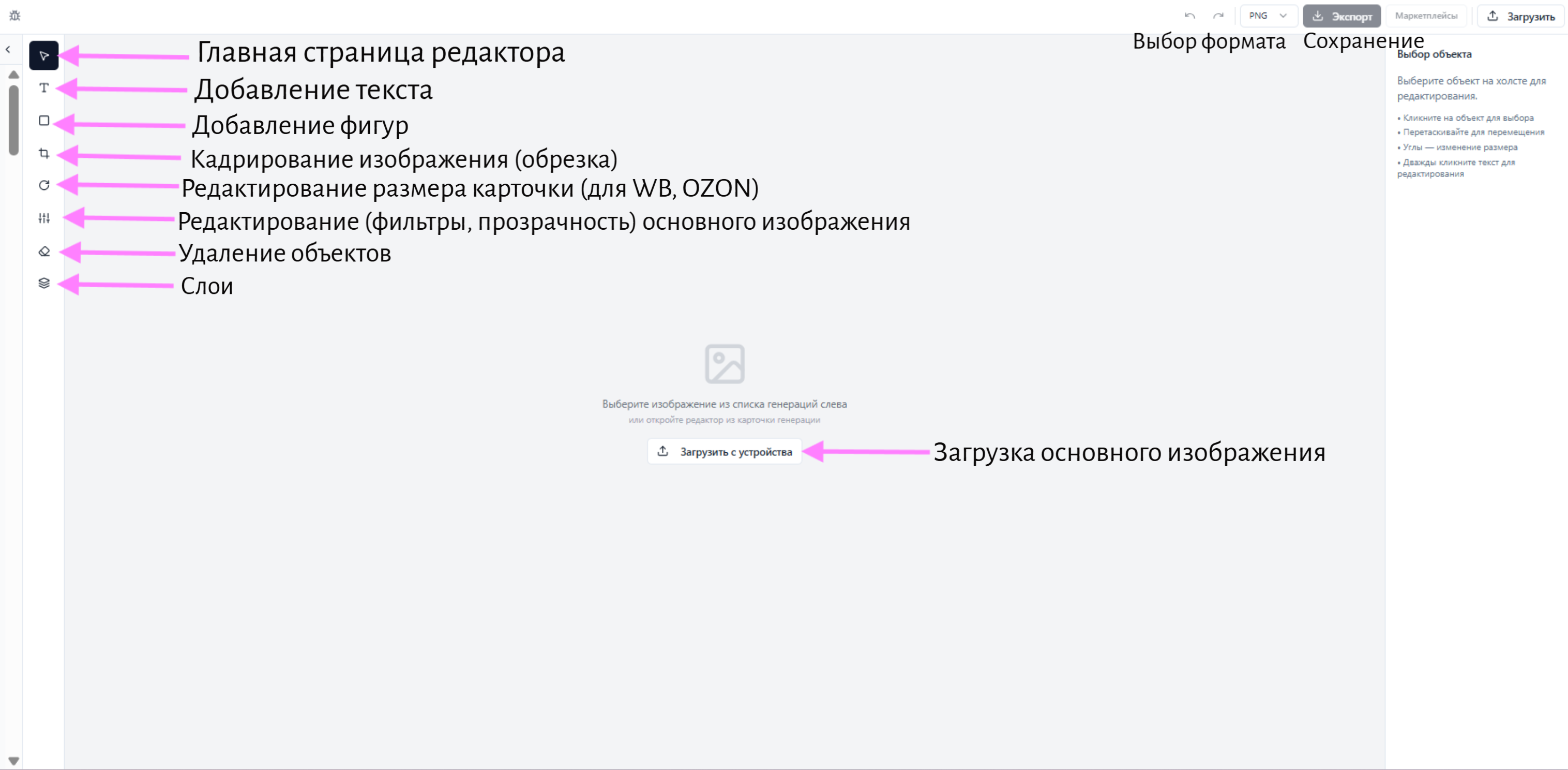
! Начнем с главной страницы редактора и покажем, что на ней находится.
Далее расскажем подробнее про каждый инструмент и что он может.
1. Добавление текста.#
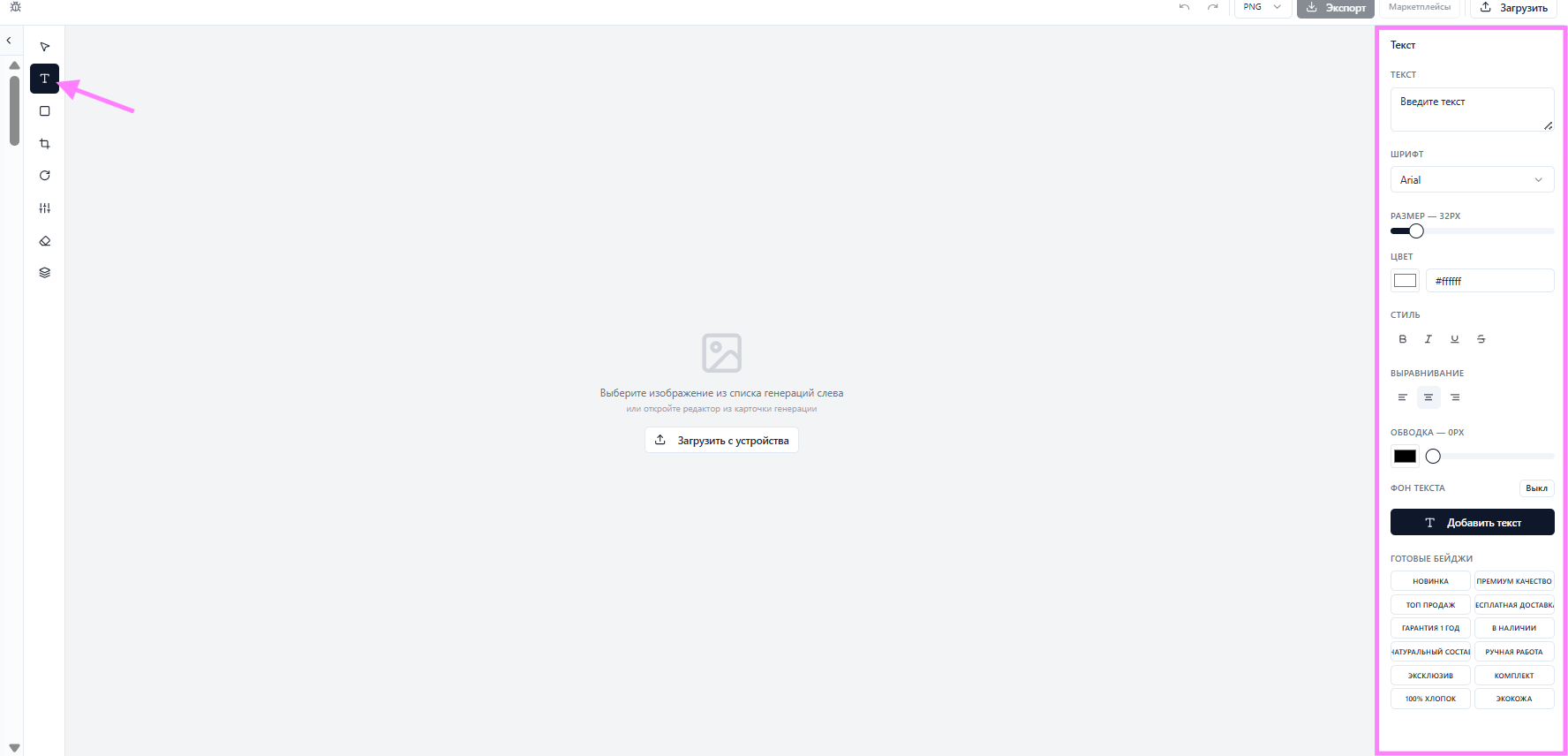
Данный инструмент позволяет добавлять текст (как все уже поняли).
Перемещать его, менять толщину, шрифт, размер, расположение, выравнивание, цвет, наличие обводки + также можно выбрать готовый вариант текста внизу.
2. Добавление фигур.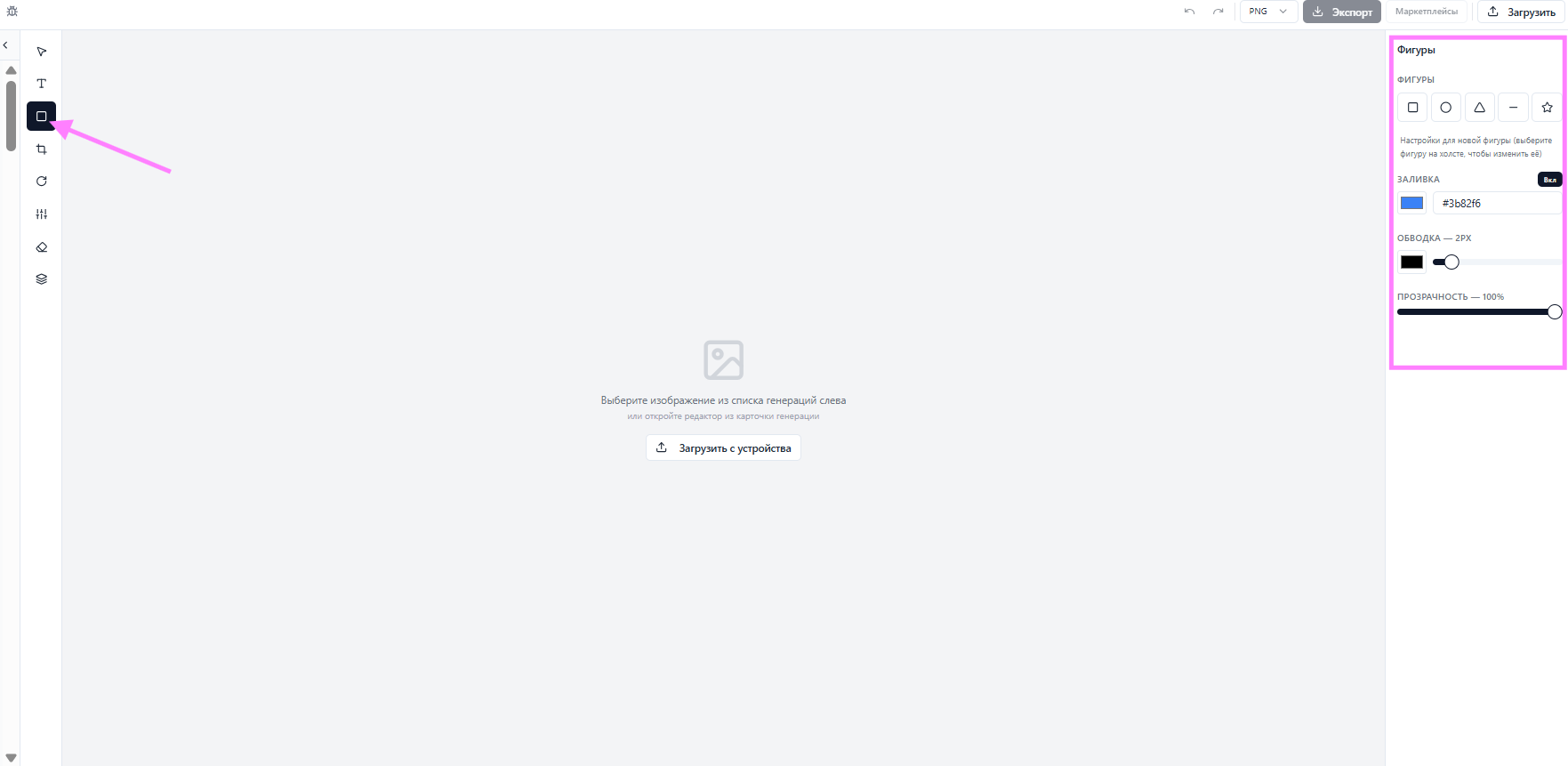
Инструмент позволяет добавлять фигуры. Прямоугольники, круги, треугольники, звёзды, линии. У каждой можно настроить заливку, обводку, прозрачность. Удобно для плашек под текст на карточках товара, дополнительных элементов.
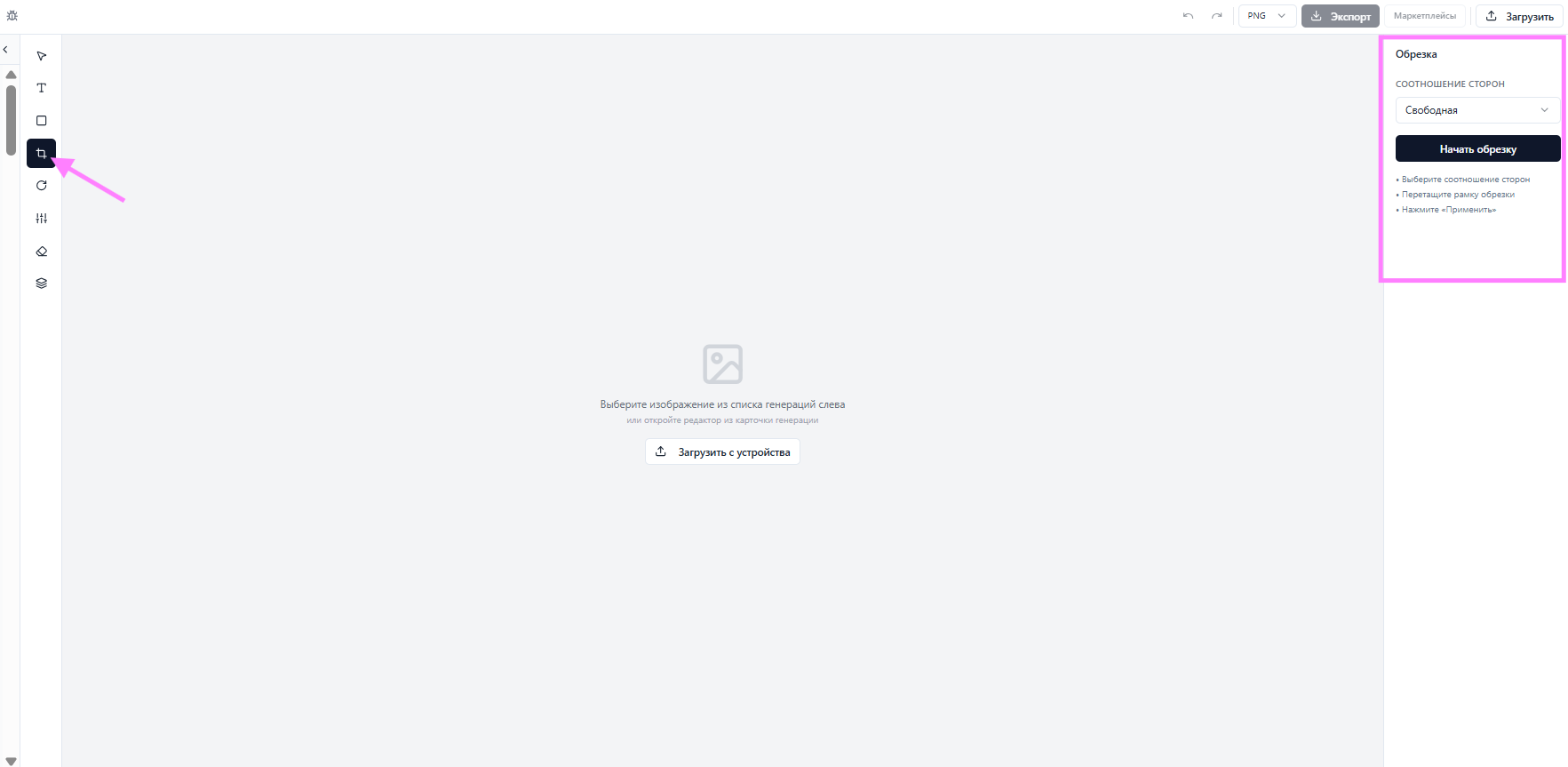
3. Обрезка.
#
Инструмент для обрезки изображения. Можно выбрать свободную область или готовый шаблон для обрезки, например для соц. сетей или рекламы.
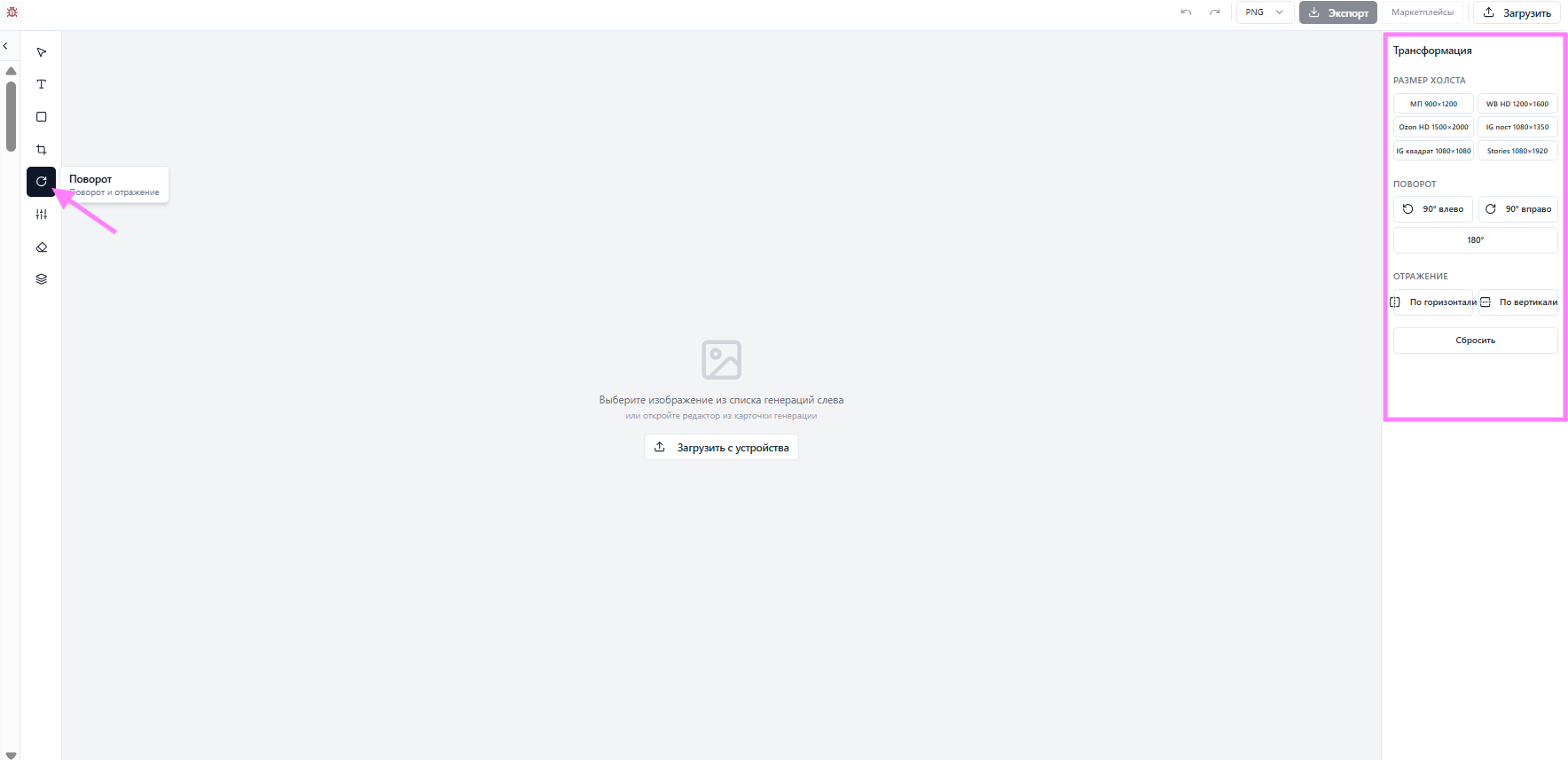
4. Редактирование размера карточки (трансформация)
#
Инструмент позволяет подогнать размер карточки под нужный формат (по требованию маркетплейсов и соц. сетей. Мы вшили все популярные форматы, чтобы вам не бегать по интернету в поисках требований:
• Wildberries: 900×1200, 1200×1600 (WB HD)
• Ozon HD: 1500×2000
• Instagram пост: 1080×1350
• Instagram квадрат: 1080×1080
• Stories: 1080×1920
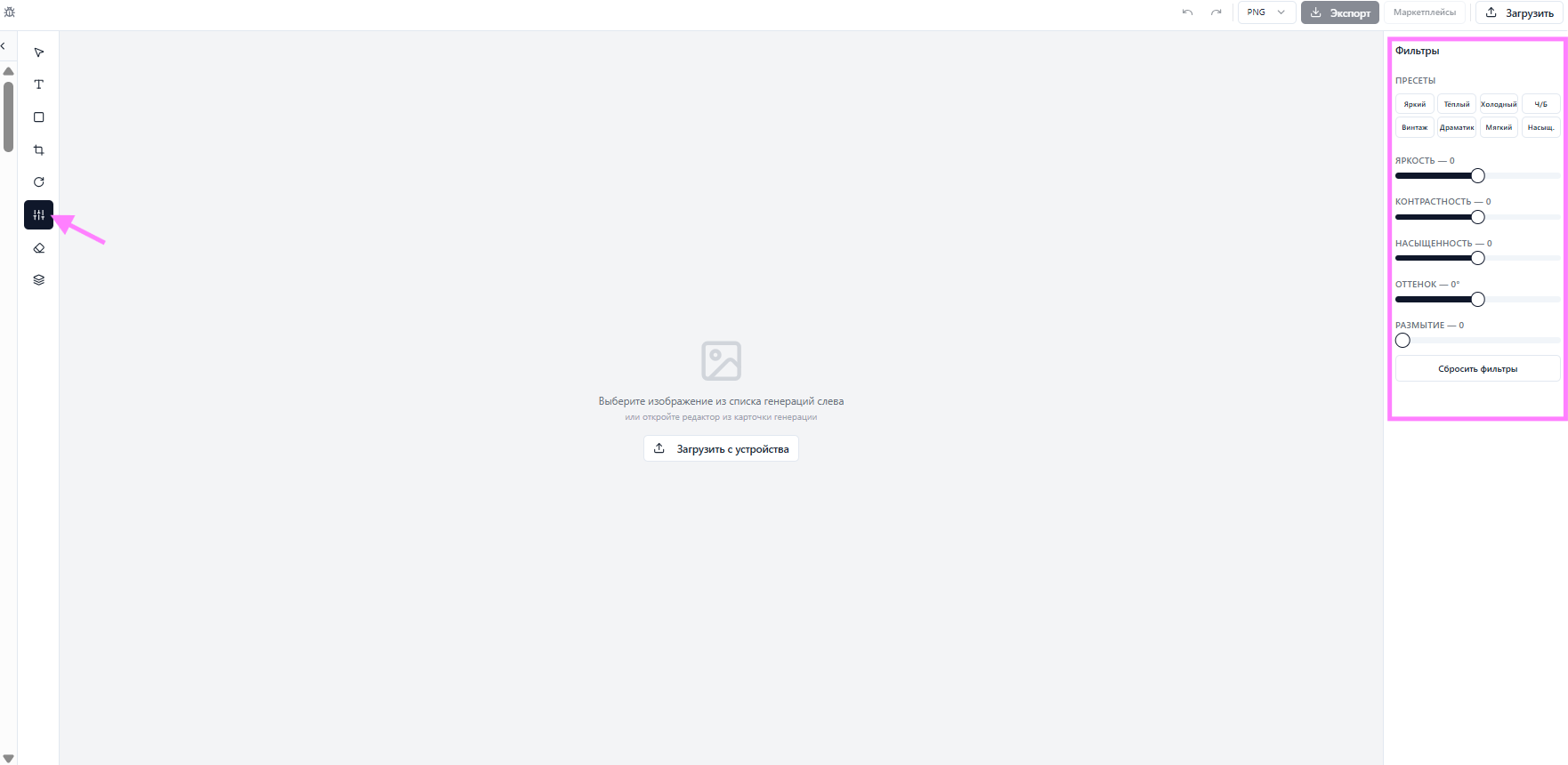
5. Фильтры для главного изображения.
 #
#
Инструмент для добавления фильтров. Яркость, контраст, насыщенность, цветовой баланс. Быстрые корректировки. Когда фото получилось тусклым, или наоборот нужно затемнить, чтобы был виден текст.
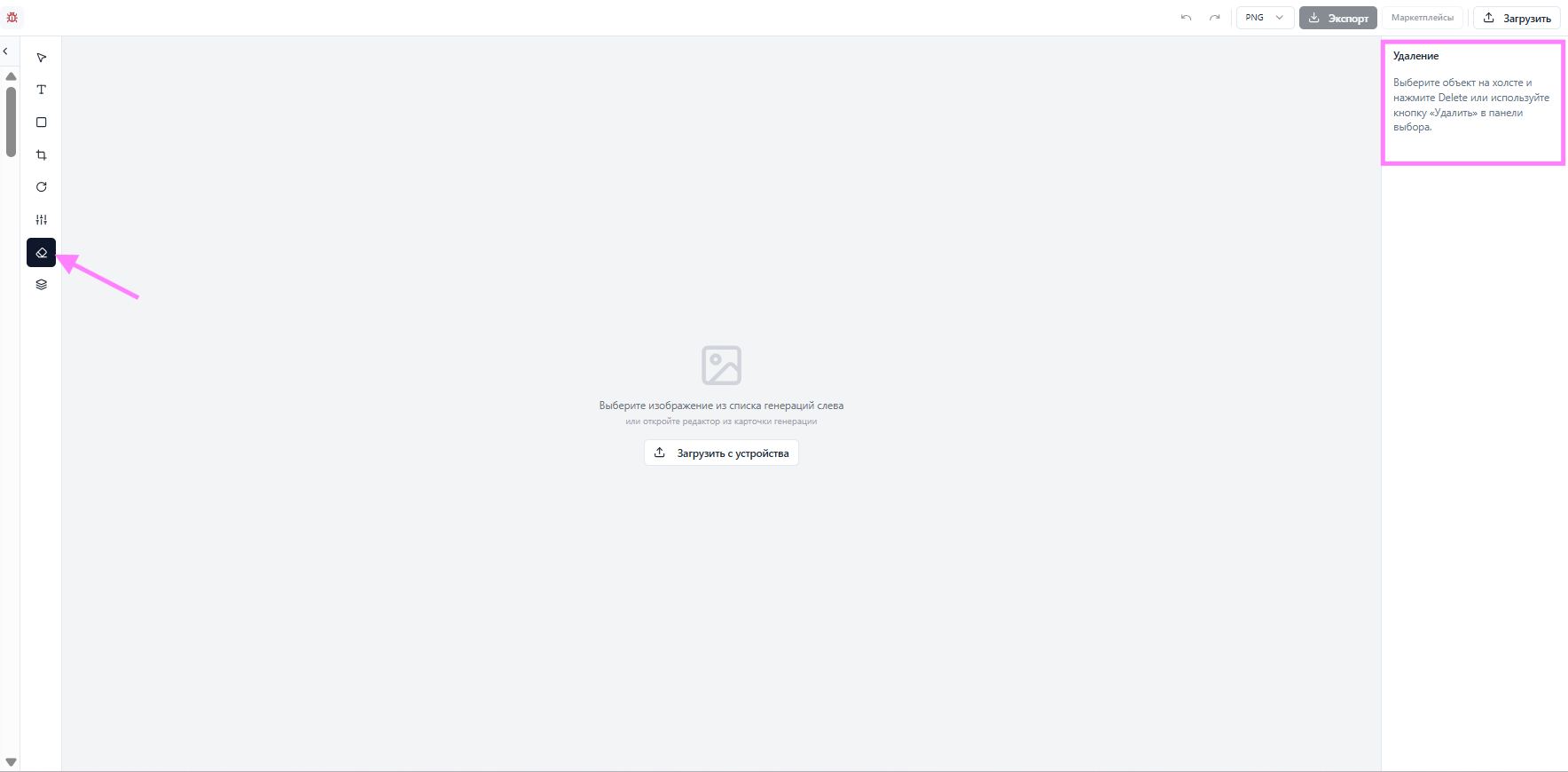
6. Удаление объектов.
#
Вспомогательный инструмент для удаления объектов. Выделяете изображение и удаляете, также это можно сделать через “delete”
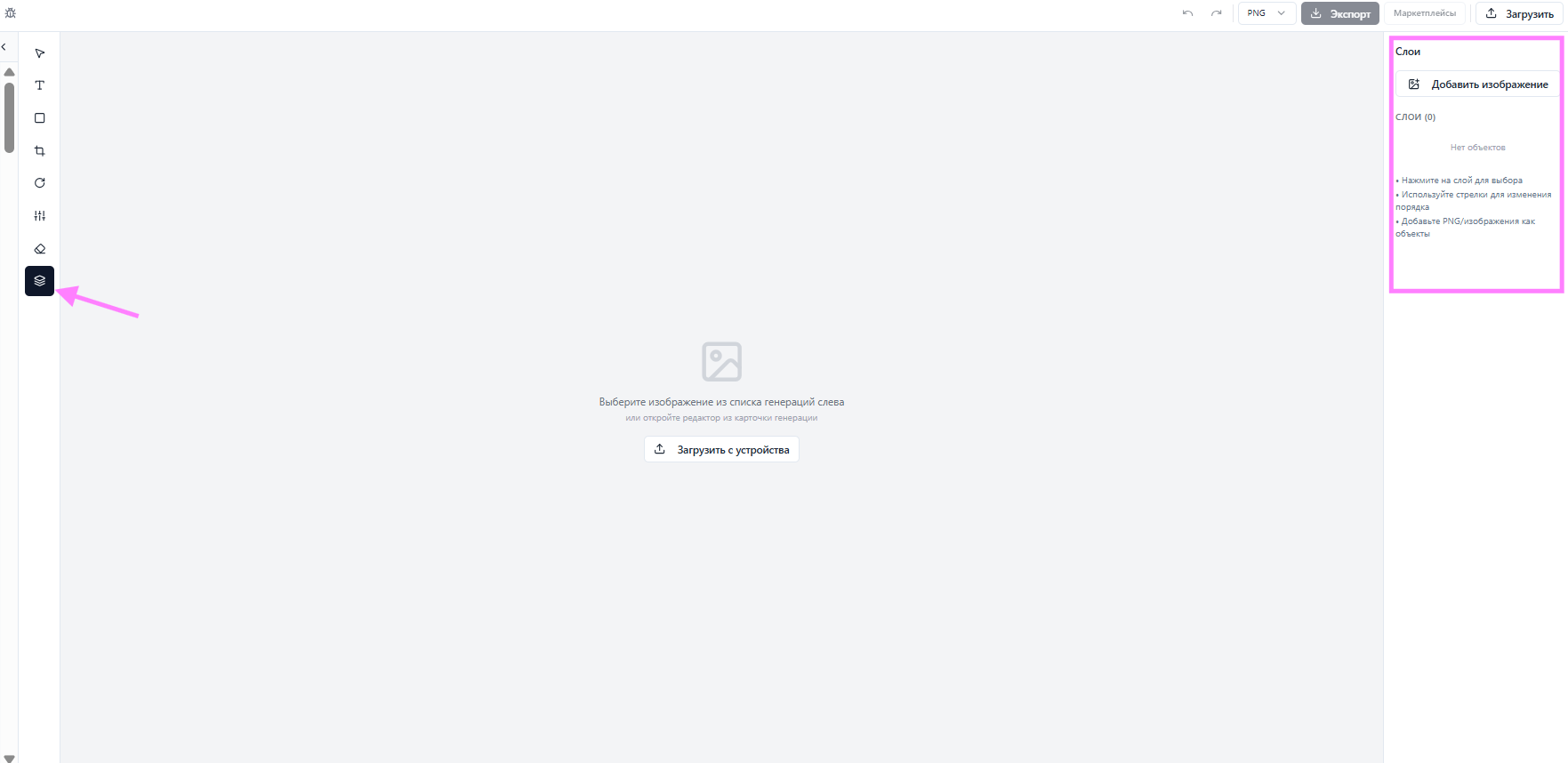
7. Слои.
#
Один из самых полезных инструментов.
Работаете с несколькими изображениями одновременно. Меняете порядок, блокируете нужные элементы, скрываете лишнее. Для сложных макетов — незаменимо. Через этот инструмент загружаете дополнительные изображения.
А вот и некоторые другие полезные функции:
1. Через этого паука вы сможете сообщить нам, если увидели проблему на сайте, лаг, недочет и т.д. Можно и пожелания, если вам чего-то не хватает.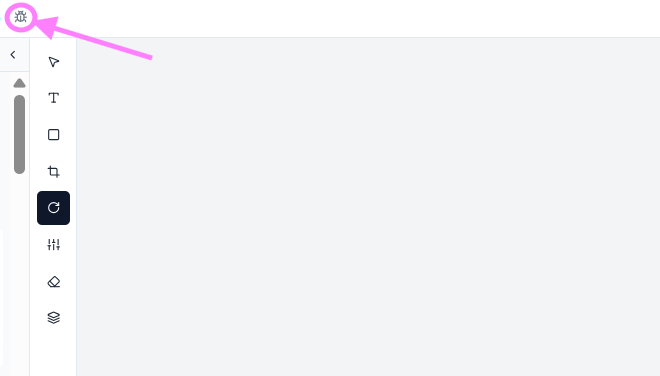
2. Быстрый доступ в сохранению в нужном формате для маркетплейсов.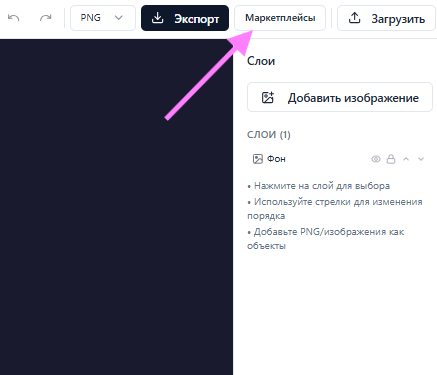
3. Изменение формата вывода изображения и отмена действия.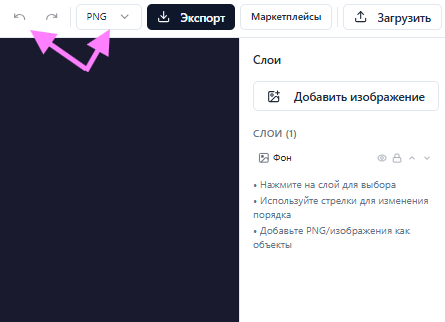
Доступен вывод: png, jpeg, webp
Как пользоваться редактором:
1. Открываете редактор через меню слева на главной странице.
2. Загружаете изображение.
3. Редактируете. Добавляете текст, фигуры, фильтры, обрезаете.
4. Скачиваете.
Для кого может подойти подобный редактор:
• Селлеры маркетплейсов — карточки товаров под требования WB и Ozon
• SMM-специалисты — посты и сторис для соцсетей
• Блогеры — обложки, превью, контент для каналов
• Дизайнеры — быстрые правки без запуска тяжёлых программ
Не нужно устанавливать софт. Не нужно платить за подписку. Открыл — сделал — скачал.
Будем рады, если наш инструмент послужит вам для работы.
Желаем больше клиентов, продающих карточек и удачных идей!


